Imprimir las etiquetas de envío en Oceges es una tarea sencilla:
Paso 1
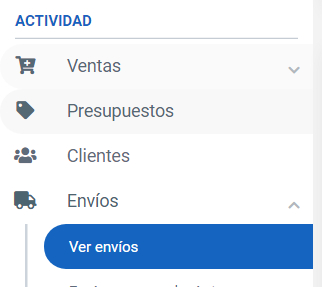
Ve a Envíos-> Ver envíos
Paso 2
Un vez en la pantalla de envíos tendrás dos opciones, o descargar las etiquetas de manera individual o masivamente. En esta vista aparece información útil como el estado del envío, la fecha de entrega máxima, el nº de tracking o la más relevante en este caso, si se ha impreso la etiqueta o no.
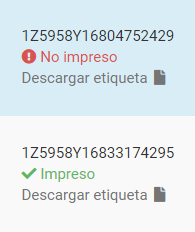
Para descargar una sola etiqueta, busca el envío y haz clic en Descargar etiqueta:

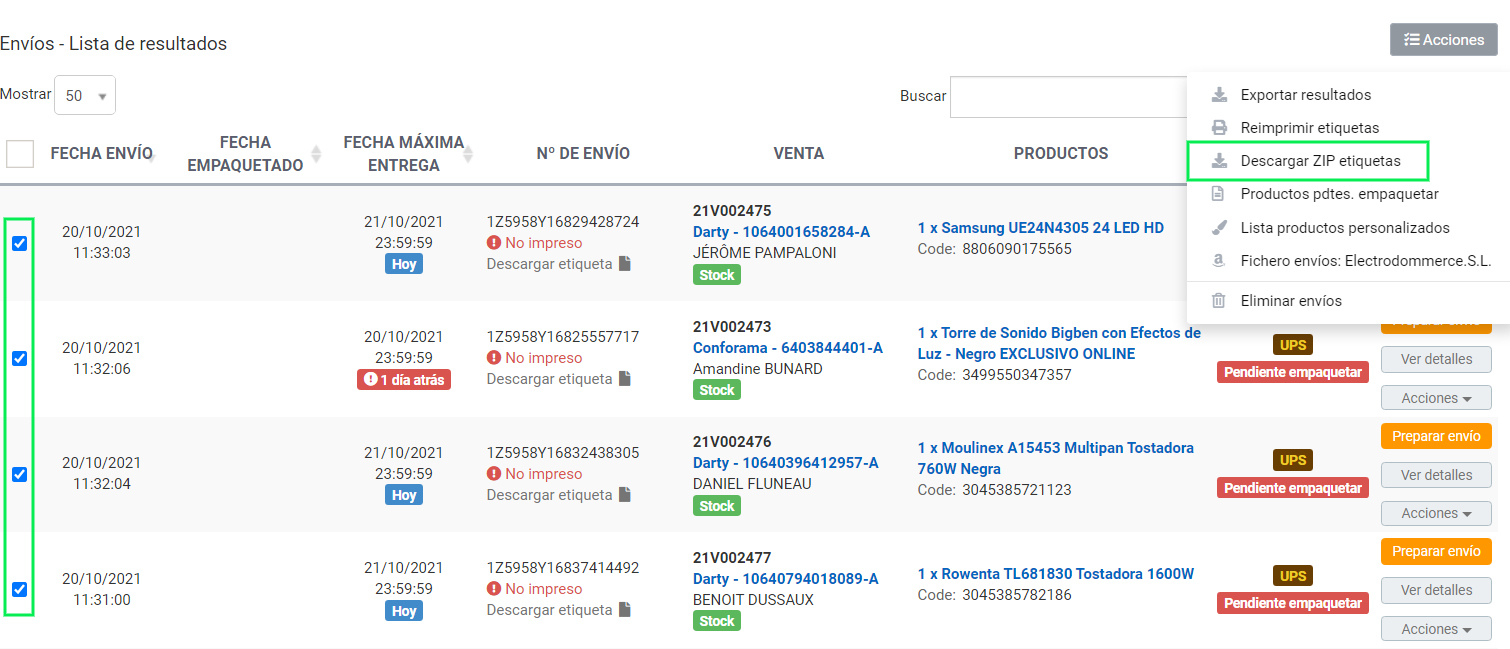
Para descargar varias etiquetas, selecciona los envíos correspondientes, haz clic en el boton Acciones -> Descargar ZIP etiquetas:
Para imprimir las etiquetas de envío en Oceges, sigue estos pasos:
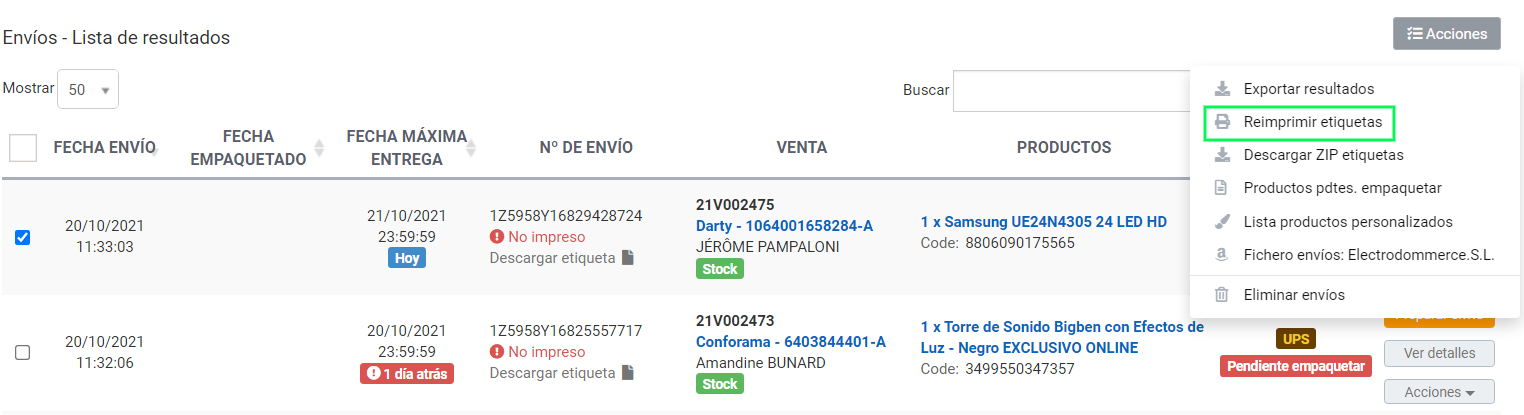
Reimprimir etiquetas
En caso de que pierdas una etiqueta, con Oceges siempre tendrás la opción de reimprimirla. Para ello, selecciona el envío y haz clic en el botón Acciones -> Reimprimir etiquetas: