
Oceges facilita la realización de presupuestos y propuestas para que se puedan transformar en ventas automáticas.
Paso 1
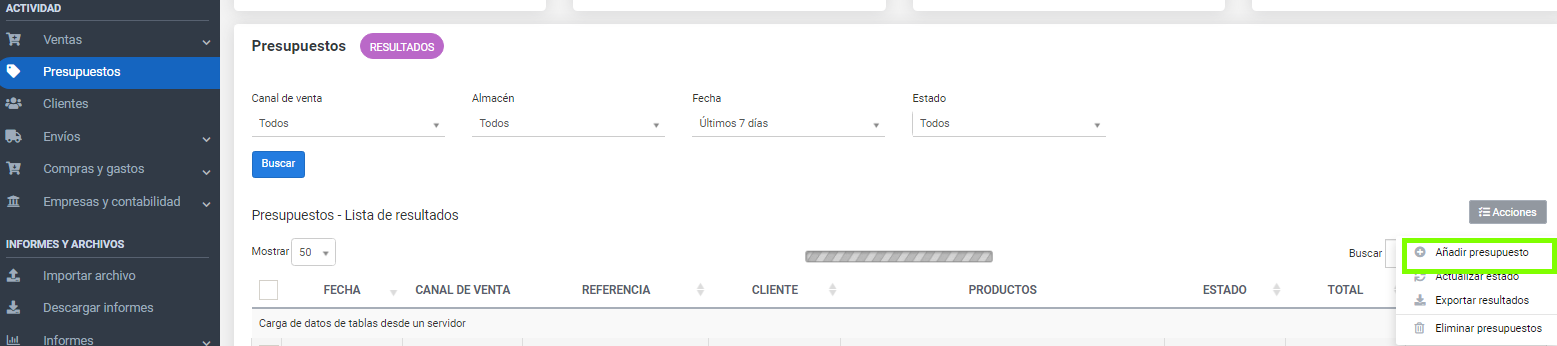
Ve a Presupuestos. En la siguiente ventana haz click en Acciones -> Añadir presupuesto.
Paso 2
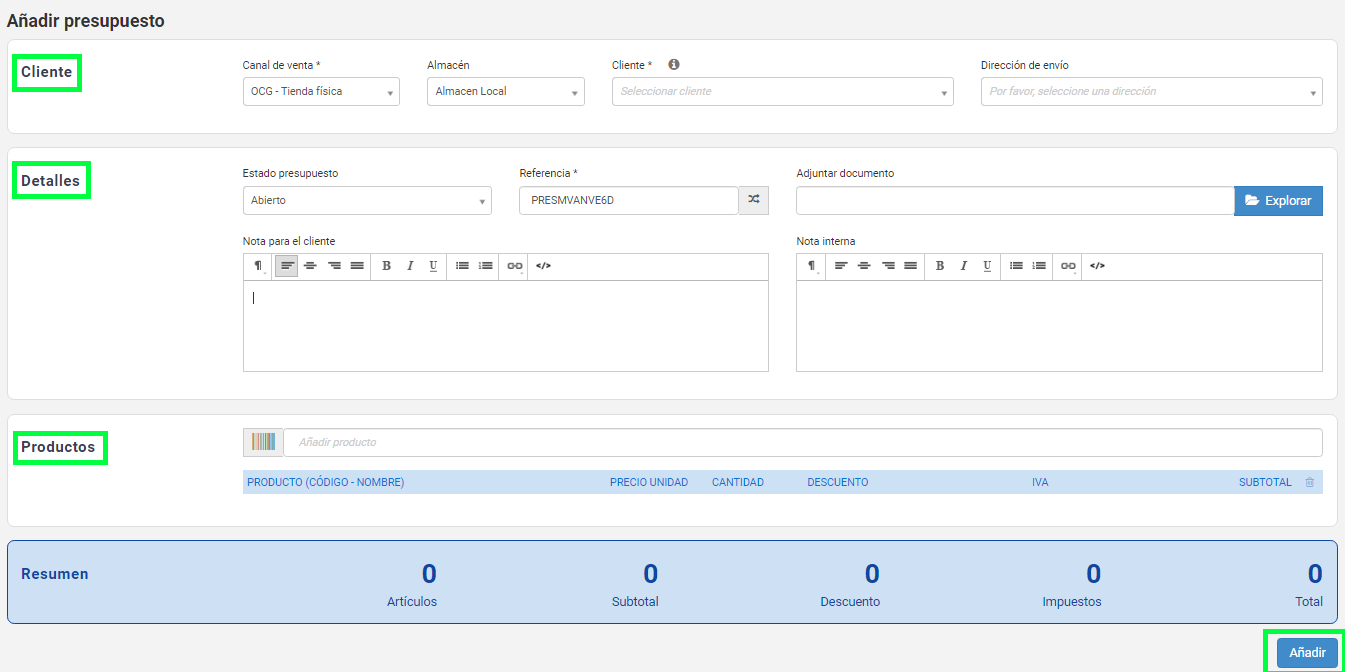
Una vez abierta la pantalla, en el apartado Cliente, selecciona el canal de venta, el almacén y el cliente.
En el apartado Detalles, selecciona el estado del presupuesto ( abierto, confirmado o cancelado ), referencia ( se añade automáticamente al hacer click en el botón contiguo ) y adjuntar documento ( se puede añadir un albarán ).
En el apartado Productos, añade los productos y unidades que van a ser objeto de presupuestar.
Finalizados todos los campos, haz click en el botón azul de Añadir.
Paso 3
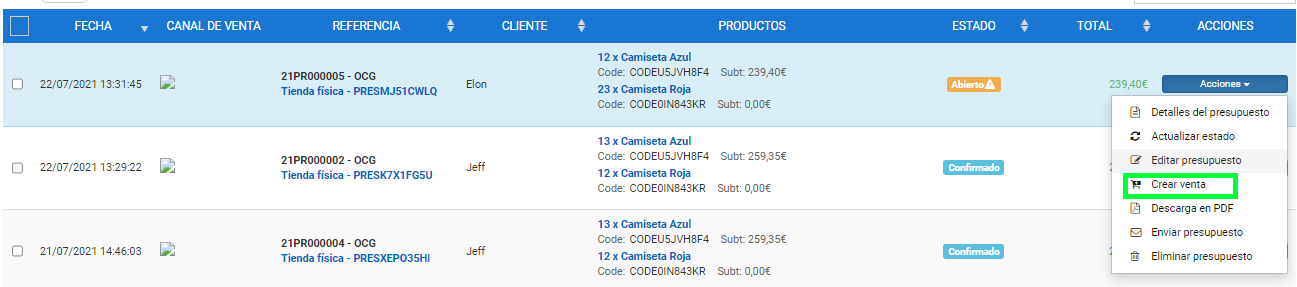
Aparecen todos los presupuestos. Si el presupuesto es aceptado por el cliente, haz click en Acciones -> Crear Venta.
Paso 4
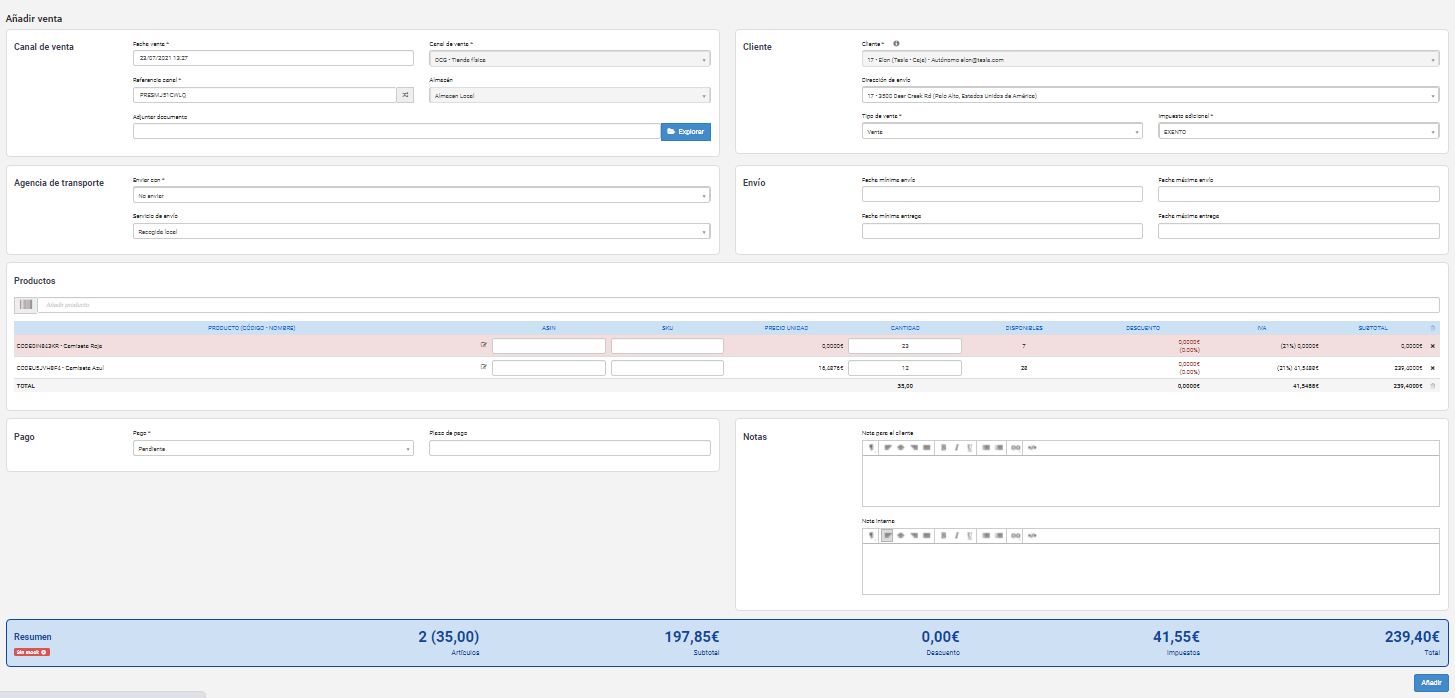
Se abre una ventana con los datos del presupuesto. Haz click en el botón azul de Añadir, y se crea la venta.
Paso 5
La nueva venta generada aparece en el apartado Ventas -> Ver ventas online, en el menú desplegable de la izquierda. Aparece la venta realizada con todos los datos del cliente.

Paso 6
De vuelta a la vista de presupuestos, ( haz click en Presupuestos ), existen diferentes tipos de estado como abierto, confirmado y cancelado.
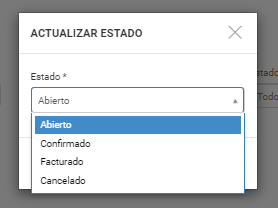
Para cambiar el estado del presupuesto, dentro del presupuesto a modificar, haz click en Acciones -> Actualizar estado.
Paso 6
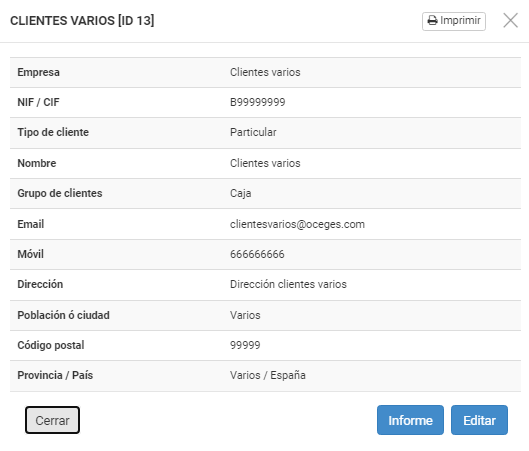
Para finalizar, para ver la ficha de un cliente, haz click encima de cualquier cliente en el panel principal tras haber seguido la misma secuencia inicial. Ventas -> Clientes -> Ver clientes. Nos sale una ventana con toda la información simplificada del cliente.

Paso 7
En la siguiente ventana, actualiza el estado y haz click en el botón Actualizar.
Paso 8
Por último, para enviar el presupuesto, haz click encima del presupuesto en la pestaña Acciones -> Descargar en PDF, si se quiere enviar de manera externa o en Acciones -> Enviar presupuesto, si se quiere enviar directamente desde la aplicación.
